切り抜き区間と見出しの提案
AIが文字起こしを読み、短く切り出しても話が通じる区間と見出しを提案します。本数や長さの指定も可能です。見出しには入れたい言葉や語調を伝え、候補を出し直せます。

切り抜きショート制作・運用
長い動画から、切り抜きショートを作成。
本編の文字起こしからAIが区間と見出しを選び、縦型動画を書き出します。ロゴや色などの設定はチャンネルごとに保存できます。
PRODUCT VIDEO
本編から切り抜きを作る流れを、紹介動画にまとめています。
IN PRACTICE
GIFで操作の流れを確認できます。
架空チャンネル「Spinel Studio」を使った操作録画です。動画名・見出し・生成結果はサンプルです。待ち時間を含め、実際の処理速度を示すものではありません。
WHY WE BUILT IT
YouTubeの本編からショートを作るたびに、使う場面を探し、見出しを考え、縦型に組み直していました。毎月何本も作るには、この作業が負担になります。区間選びと書き出しをまとめて進められるようにしたのがSpinel Clipです。
SCREEN DETAILS
画像をタップすると、大きなサイズで確認できます。
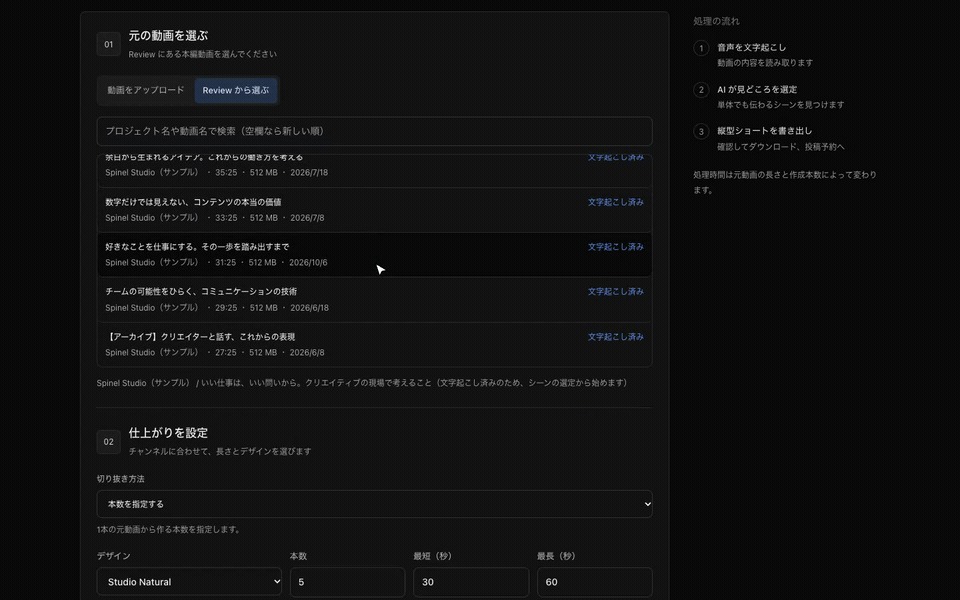
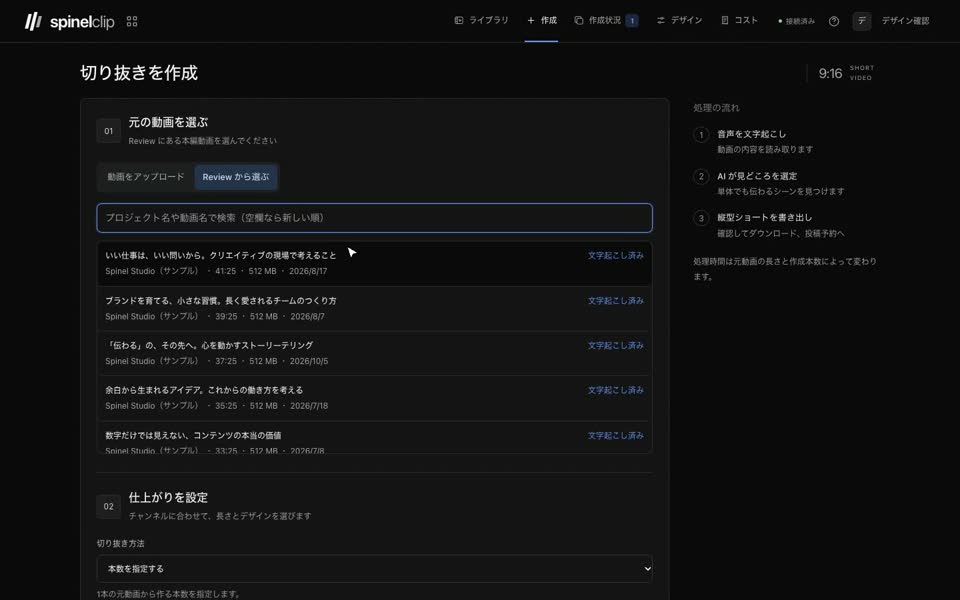
切り抜きに使いたい動画を一覧から選びます。Reviewにアップロードした本編を、そのまま切り抜き制作に使えます。
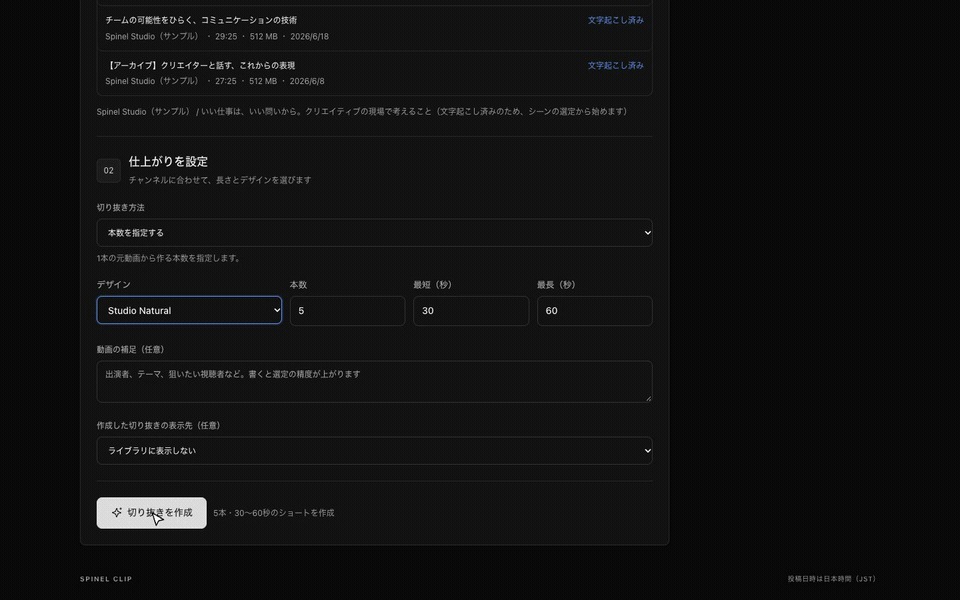
作りたい本数や尺を指定し、保存済みのデザインを選択します。チャンネルごとの設定を使って、見た目を揃えられます。

書き出した動画はジョブの画面に並びます。内容を確認してダウンロードしたり、Reviewへ送ったりできます。
画面内の素材・名称・コメントはサンプルです。
FEATURES
社内で使用している主な機能です。
AIが文字起こしを読み、短く切り出しても話が通じる区間と見出しを提案します。本数や長さの指定も可能です。見出しには入れたい言葉や語調を伝え、候補を出し直せます。
話の途中で終わらないよう、言い切る位置まで区間を調整します。息継ぎの間に切れ目を合わせ、音声の頭と終わりには短いフェードを付けます。
横長の映像にロゴ、見出し、検索窓などを配置し、1080×1920の縦型動画にします。色や書体をチャンネルごとに保存できるので、次の動画でも同じ設定を使えます。
できた動画はその場で再生でき、1本ずつ、またはZIPでまとめてダウンロードできます。同じ本編から追加で作るときは、使った区間を避けて候補を探します。
社内では、最近再生数が伸びている動画をリストに並べ、順番に切り抜きを作っています。投稿する曜日・時刻の設定や、月別・動画別のAI利用料の確認もできます。
Reviewにある動画や文字起こしを使って切り抜きを作れます。完成した動画は元の案件に送り返し、コメントで確認したあと、ReviewからYouTubeへアップロードできます。
WORKFLOW
素材をアップロードするか、Reviewの動画を選びます。
本数、長さ、デザインを指定して切り抜きを作ります。
動画を再生し、話の切れ目や見出しに問題がないか確かめます。
ダウンロードするか、Reviewに送ってチームで確認します。
QUESTIONS
このページで紹介しているのは、見出しを載せる形式です。発言全文の字幕は付きません。
社内では、投稿枠に合わせた自動作成・予約の運用も行っています。社外向けにどこまで提供するかは検討中です。ReviewからYouTubeへ非公開でアップロードし、YouTube Studioで確認してから公開する使い方もできます。
公開前に一度、動画を見て確認してください。短く切ることで発言の意図が変わっていないか、見出しと話の内容が合っているかを確かめます。
FOR YOUR TEAM
現在は社内で利用していますが、社外への提供も検討しています。使ってみたい方は、製品名と使いたい業務を添えてお問い合わせください。
OTHER PRODUCTS